domenica 23 aprile 2023

Come abilitare il tasto destro su macOS

In questo post vediamo come abilitare il tasto destro su macOS come c'è in Windows.

  1. Premere sull'icona della Mela in alto a sinistra
  2. Premere su "Impostazioni di sistema..."
  3. Nella casella di ricerca scrivere "tasto destro"
  4. Nella nuova finestra, in corrispondenza della voce Clic secondario, selezionare "Fai clic nell'angolo in basso a destra".
Da notare che potrebbe essere necessario abilitare questa funzionalità sia per il trackpad che per il mouse, cambiando la selezione della scheda sotto alla casella di ricerca.


In alternativa è possibile far apparire i menu secondari tenendo premuto il tasto CONTROL sulla tastiera e cliccando col tasto destro del mouse sul punto interessato.

martedì 11 ottobre 2022

Come impostare DNS personalizzati su Windows 10

In questa guida vediamo come impostare i server DNS su Windows 10.

Utilizzeremo i server di Cloudflare per questa operazione.

  1. Andare su START
  2. Poi scegliere IMPOSTAZIONI (la rotella dentata)
  3. Quindi dalla finestra che si apre, scegliere "Rete e internet"
  4. Premere su "Modifica opzioni scheda"
  5. Selezionare la connessione di rete attiva (quella senza la X rossa sull'icona)
  6. Premere col tasto destro del mouse e sceglier "Proprietà"
  7. Selezionare la voce Protocollo Inertnet versione 4, premere sul tasto "Proprietà"
  8. Selezionare "Utilizza i seguenti server DNS"
  9. Immettere 1.1.1.1 nella casella "DNS preferito"
  10. Immettere 1.0.0.1 nella casella "DNS alternativo"
Fine

Immagine Tutorial come impostare i server DNS su Windows 10


martedì 2 agosto 2022

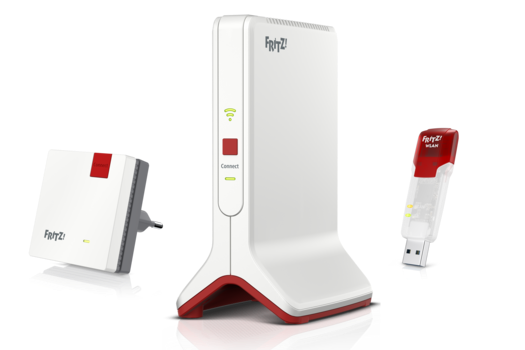
Quali ripetitori wifi AVM Fritz! acquistare nel 2022

In questo post vediamo quali ripetitori WIFI di Fritz! acquistare nel 2022 per estendere il segnale wifi di casa.


Se ci sono pochi dispositivi da connettere (1 computer, 1 tablet, un paio di smartphone):


Questo che ha WIFI 6, così è pronto per il futuro:

AVM Fritz! Repeater 1200 AX International
Dual band con WIFI 6
1 porta LAN gigabit
€ 75

https://amzn.to/3zjwBr6


Oppure la versione precedente che si ferma a WIFI 5 (ma per 15 euro in più conviene l'altro):

AVM FRITZ! Repeater 1200 International
Dual band con WIFI 5
1 porta LAN gigabit
€ 60 circa

https://amzn.to/3cWvR3O

---

Se invece ci sono molti dispositivi da connettere (tv, vari telefonini, elettrodomestici smart, varie lampadine smart, computer, tablet, ecc.):

AVM FRITZ! Repeater 3000 International
Trial band con WIFI 5
2 porte LAN gigabit
€ 104

https://amzn.to/3Q9XXa4


Oppure la versione con WIFI 6, che costa il doppio, per quanto mi riguarda non è detto convenga:

AVM FRITZ! Repeater 6000 International
Trial band con WIFI 5
2 porte LAN gigabit (di cui una a 2,5 gbps)
€ 220

https://amzn.to/3JqS3Pz

giovedì 12 maggio 2022

Come risolvere il problema delle barre degli strumenti troppo piccole in Windows 10 su schermi 4K

In questo post vediamo come risolvere il problema delle barre degli strumenti troppo piccole in Windows 10 sugli schermi ad alta risoluzione, come i 4K.

La soluzione è questa:

  1. Cliccare sul file eseguibile con il tasto destro e scegliere Proprietà
  2. Andare nella scheda Compatibilità
  3. Premere sul tasto "Modifica impostazioni DPI elevati
  4. Selezionare "Esegui l'override del comportamento..." e sotto "Sistema"
  5. Premere OK, ancora OK e riavviare il programma

giovedì 11 marzo 2021

Come salvare lo sfondo di Windows corrente

In questo post vediamo come salvare lo sfondo di Windows corrente quando non se ne conosce il percorso. Può essere utile, ad esempio, quando lo sfondo è impostato da un tema o da un'app di sfondi e non è possibile recuperarlo in altro modo.

Il percorso in cui si trova lo sfondo attuale di Windows è:

%USERPROFILE%\AppData\Roaming\Microsoft\Windows\Themes

Si può arrivare a questa cartella in vari modi. Usando Esplora risorse, basta copiare il percorso nella barra dei percorsi e premendo Invio, oppure aprendo il prompt dei comandi digitando:

cd %USERPROFILE%\AppData\Roaming\Microsoft\Windows\Themes

Nella cartella che si aprirà, si troverà un file denominato TranscodedWallpaper che andrà copiato fuori dalla cartella, magari sul desktop, e poi rinominato aggiungendo l'estensione appropriata, ad esempio chiamandolo TranscodedWallpaper.jpg.

Se volete automatizzare il tutto, potete creare un file batch sul desktop, con all'interno il seguente codice che dopo aver creato una cartella Wallpaper Set Bing denominata nella cartella Immagini, copierà lo sfondo dandogli un nome che include la data e l'ora della copia:

@echo off for /f "tokens=*" %%a in (' "wmic path Win32_LocalTime get year,month,day,hour,minute,second /value|findstr =" ') do @set %%a md %USERPROFILE%\Pictures\Wallaper Set Bing\ copy %USERPROFILE%\AppData\Roaming\Microsoft\Windows\Themes\TranscodedWallpaper "%USERPROFILE%\Pictures\Wallaper Set Bing\Sfondo del giorno %year%-%month%-%day% %hour%%minute%%day%.jpg" explorer "%USERPROFILE%\Pictures\Wallaper Set Bing\"

sabato 16 gennaio 2021

Come selezionare lo schermo principale di macOS

In questo post vediamo come selezionare lo schermo principale di macOS.

Aprire le Impostazioni, quindi recarsi su Monitor, infine sulla scheda Disposizione.

Qui, trascinare la barra bianca sul monitor desiderato. I monitor sono quei due rettangoli celesti che si vedono nell'immagine.

lunedì 21 dicembre 2020

Come reindicizzare Everything di Voidtools

In questo post vediamo come reindicizzare Everything, l'ottimo servizio di ricerca file per Windows di Voidtools.

Dal menu Strumenti\Preferenze\Indici premere su Forza ricostruzione: