Visualizzazione post con etichetta macOS. Mostra tutti i post

giovedì 27 marzo 2025

Come formattare a basso livello (zero fill format) su macOS

In questo post vediamo come si esegue una formattazione a basso livello su macOS, da terminale.


Per prima cosa recuperiamo l’elenco dei dischi collegati al sistema:


diskutil list


Riceveremo una stampa simile alla seguente:


/dev/disk0 (internal, physical):
   #: TYPE NAME    SIZE       IDENTIFIER
   0: GUID_partition_scheme  *500.1 GB   disk0
   1: EFI EFI       209.7 MB  disk0s1
   2: Apple_APFS    499.8 GB  disk0s2

/dev/disk2 (external, physical):
   #: TYPE NAME    SIZE       IDENTIFIER
   0: GUID_partition_scheme  *320.0 GB   disk2
   1: Apple_HFS MyDisk   320.0 GB   disk2s1


A questo punto occorre individuare il disco della lista che ci interessa, ad esempio /dev/disk2, e lanciare i seguenti comandi per smontarlo e cancellarne il contenuto:


diskutil unmountDisk /dev/disk2
diskutil zerodisk /dev/disk2

domenica 23 aprile 2023

Come abilitare il tasto destro su macOS

In questo post vediamo come abilitare il tasto destro su macOS come c'è in Windows.

  1. Premere sull'icona della Mela in alto a sinistra
  2. Premere su "Impostazioni di sistema..."
  3. Nella casella di ricerca scrivere "tasto destro"
  4. Nella nuova finestra, in corrispondenza della voce Clic secondario, selezionare "Fai clic nell'angolo in basso a destra".
Da notare che potrebbe essere necessario abilitare questa funzionalità sia per il trackpad che per il mouse, cambiando la selezione della scheda sotto alla casella di ricerca.


In alternativa è possibile far apparire i menu secondari tenendo premuto il tasto CONTROL sulla tastiera e cliccando col tasto destro del mouse sul punto interessato.

sabato 16 gennaio 2021

Come selezionare lo schermo principale di macOS

In questo post vediamo come selezionare lo schermo principale di macOS.

Aprire le Impostazioni, quindi recarsi su Monitor, infine sulla scheda Disposizione.

Qui, trascinare la barra bianca sul monitor desiderato. I monitor sono quei due rettangoli celesti che si vedono nell'immagine.

giovedì 4 gennaio 2018

Come visualizzare file nascosti su Mac OSX e macOS

In questo post vediamo come visualizzare nel Finder i file nascosti sui sistemi operativi Apple, come OSX e macOS Sierra o superiori.

macOS Sierra
Per visualizzare i files nascosti, su macOS Sierra, premere la combinazione di tasti CMD+SHIFT+. (command shift punto).

OSX
Su OSX e precedenti, eseguire il seguente codice da terminale:
defaults write com.apple.finder AppleShowAllFiles YES

domenica 24 settembre 2017

Come registrare una GIF dello schermo di Windows, Mac o Linux

In questo articolo multipiattaforma, vediamo quali programmi usare per registrare una animazione GIF della azioni compiute sullo schermo di Windows, Mac o Linux.

Non sono riuscito a trovare uno strumento che funzionasse su tutti e tre i sistemi operativi, se qualcuno lo conosce me lo segnali per favore.

Intanto, ecco un'anteprima di una GIF registrata su Windows, a seguire i tool che ho trovato:


Programmi per catturare GIF su Windows


Per Windows ho provato ScreenToGif, programma gratuito e a sorgente aperto. Molto completo, con la possibilità di registrare perfino una lavagna virtuale su cui si può disegnare. Completamente editabile il risultato della registrazione, nell'esempio che vedete sopra ho accelerato l'animazione.

Programmi per catturare GIF su Mac OS


Per Mac non ho avuto modo di testare nulla, ma sul web si parla bene di GifGrabber, a quanto pare nel frattempo confluito nel più grande progetto Giphy.

Programmi per catturare GIF su Ubuntu Linux


In Linux, come sempre, le alternative gratuite sono innumerevoli. Anche qui non ho avuto ancora modo di provare, ma leggo che si parla molto bene di Kazam (anche se non sono sicurissimo che salvi anche in GIF). Comunque, per una più completa trattazione di tutte le alternative presenti in Linux, vi rimando a queste esaurienti guide:

venerdì 15 settembre 2017

Tutorial: come predisporre un Mac per sviluppare in PHP con Laravel

In questo tutorial vediamo come predisporre un Mac per fare sviluppo web in PHP con il framework Laravel, uno dei migliori in circolazione.


In questo tutorial sto presupponendo che il sistema operativo sia stato appena installato, e quindi privo dei vari programmi necessari (php, mariadb, composer, ecc.).

Prerequisiti
Un Mac... 😄, quindi scaricare:
Il Node.js, la versione current andrà benissimo
Un bell'editor di testi come Sublime Text 3
Opzionale, un nuova shell per sostituire il terminale, ovvero iTerm 2

Installazione programmi
Una volta completato il download, si può cominciare a lavorare sul serio.
Per prima cosa installiamo Node.js attraverso l'apposito programma di installazione:
Immagine Installazione di Node.js

Se l'installazione di Node.js è andata a buon fine, sarà possibile interrogare node e npm dal Terminale per verificarne la versione. Per velocizzare i download dei pacchetti, installeremo anche il package manager yarn, il tutto attraverso i seguenti comandi:
node -v
npm -v
npm install -g yarn
yarn -v

Assodato che funzionino tutti, digitiamo i comandi che seguono per installare homebrew, mariadb, php e composer:

/usr/bin/ruby -e "$(curl -fsSL https://raw.githubusercontent.com/Homebrew/install/master/install)"
brew update
brew install MariaDB
brew services start MariaDBbrew install homebrew/php/php71
php -r "copy('https://getcomposer.org/installer', 'composer-setup.php');"
php -r "if (hash_file('SHA384', 'composer-setup.php') ===
'544e09ee996cdf60ece3804abc52599c22b1f40f4323403c44d44fdfdd586475ca9813a858088ffbc1f233e9b180f061') { echo 'Installer verified'; } else { echo 'Installer corrupt'; unlink('composer-setup.php'); } echo PHP_EOL;"
php composer-setup.php
php -r "unlink('composer-setup.php');"
sudo mv ~/composer.phar /usr/local/bin/composer

Da notare che abbiamo scelto di installare php 7.1 - ma basterà modificare la linea apposita per installare la versione di nostro interesse - mentre per composer (vedere qui eventuali dettagli aggiuntivi di installazione) abbiamo fatto rinomina da composer.phar composer (senza estensione), e lo abbiamo spostato nella cartella /usr/local/bin/ poiché vogliamo lanciare composer da qualsiasi directory in cui siamo attivi nel terminale.

Per fare ciò andiamo a creare un file di profilazione per il nostro terminale bash. Ciò avviene con i seguenti comandi:

touch ~/.bash_profile
open ~/.bash_profile
Nel file vuoto che si aprirà in TextEdit, andiamo a digitare il seguente testo, che consente di aggiungere alla variabile di sistema $PATH, i percorsi da cui lanciare il composer:
export PATH=$HOME/bin:/usr/local/bin:$HOME/.composer/vendor/bin:$PATH

Quindi, nel terminale lanciamo il comando source per aggiornarlo alla nuova configurazione:
source ~/.bash_profile

Ora finalmente siamo pronti per installare il nostro framework e il Laravel Valet, comoda utility (solo per Mac) che si autolancerà all'avvio del computer per consentirci di visitare le URL fittizie dei nostri siti in sviluppo (URL del tipo nomesito.dev):
composer global require laravel/installer
composer global require laravel/valet
valet install

Creazione di un nuovo progetto Laravel
Creiamo una directory progetti nella nostra home da assegnare a valet per fargli leggere le nostre applicazioni:

cd ~
mkdir progetti
cd progetti
valet park

Ora creiamo una nuova applicazione Laravel dal titolo "webapp", nella directory progetti appositamente creata, successivamente lanciamo il comando artisan di Laravel, per generare una chiave unica per l'app:
cd ~/progetti
laravel new webapp
cd webapp
php artisan key:generate

Completata questa operazione, sarà possibile aprire il browser e visitare l'indirizzo webapp.dev per vedere in azione il nostro buon Laravel:
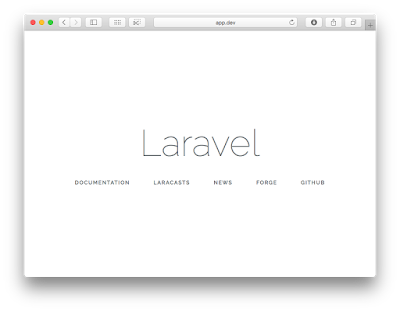
Immagine Laravel funzionante nel browser
Laravel funzionante nel browser
Ulteriori approfondimenti sull'installazione e l'uso di Laravel, possono essere ottenuti dai video ufficiali del canale di documentazione, Laracasts.

domenica 30 luglio 2017

Come verificare la variabile $PATH di Linux o Mac OS

Immagine icona terminale OSX

In questo brevissimo post vediamo come verificare che un percorso specifico si trovi salvato nella variabile di sistema $PATH su macOS, OSX e più in generale sui sistemi di derivazione UNIX, come Linux.

Il comando da lanciare nel terminale è molto semplice:

echo $PATH
Verrà restituito un testo simile al seguente:
/opt/local/bin:/opt/local/sbin:/Library/Frameworks/Python.framework/Versions/3.6/bin:/usr/bin:/bin:/usr/sbin:/sbin:/usr/local/bin:~/.composer/vendor/bin

sabato 7 gennaio 2017

Boot Camp 6 download diretto

In macOS e OSX la Apple mette a disposizione per gli utenti che vogliono installare Windows su un portatile della Mela, un comodo programma che li assiste nell'operazione, chiamato Assistente Boot Camp.

Purtroppo, però, a dispetto di questa presunta compatibilità molto spesso Windows fa le bizze sui computer della Apple, a causa di driver poco aggiornati o ottimizzati. Una soluzione può essere quella di scaricare una nuova versione del Software di supporto Boot Camp, contenente appunto i driver adeguati.

Per far ciò, occorre aprire Assistente Boot Camp (cercandolo con Spotlight, premendo sulla lente d'ingrandimento sulla barra in alto - oppure accedendovi attraverso Launchpad, cliccando sull'icona a forma di razzo sulla dockbar in basso).

Una volta avviato Assistente Boot Camp, bisogna premere sul menu Azione, in alto, e quindi scegliere l'opzione Scarica software di supporto per Windows.


A questo punto, dopo lunga attesa avremo i nostri bei driver aggiornati, che consiglio di salvare direttamente su pendrive.

Riavviando il computer da Mac e premendo poi il tasto ALT dopo la riaccensione, sarà possibile scegliere il riavvio in Windows e quindi usare la pennetta per installare i driver appositi.