martedì 19 settembre 2017

Come inserire un contatore di righe nei risultati di una query SELECT di MySQL

In questo brevissimo post vediamo come creare un semplice contatore di righe restituite da MySQL.

Il codice è molto semplice. Ipotizzando di avere una tabella formata dai campi "nome" e "cognome", si può ottenere un contatore col seguente codice:

SET @contatore = 0;
SELECT nome, cognome, (@contatore := @contatore +1) AS n_persona FROM tabella;

Il risultato sarà qualcosa del genere:

nomecognomen_persona
pippobaudo1
mikebongiorno2
rosariofiorello3

venerdì 15 settembre 2017

Tutorial: come predisporre un Mac per sviluppare in PHP con Laravel

In questo tutorial vediamo come predisporre un Mac per fare sviluppo web in PHP con il framework Laravel, uno dei migliori in circolazione.


In questo tutorial sto presupponendo che il sistema operativo sia stato appena installato, e quindi privo dei vari programmi necessari (php, mariadb, composer, ecc.).

Prerequisiti
Un Mac... 😄, quindi scaricare:
Il Node.js, la versione current andrà benissimo
Un bell'editor di testi come Sublime Text 3
Opzionale, un nuova shell per sostituire il terminale, ovvero iTerm 2

Installazione programmi
Una volta completato il download, si può cominciare a lavorare sul serio.
Per prima cosa installiamo Node.js attraverso l'apposito programma di installazione:
Immagine Installazione di Node.js

Se l'installazione di Node.js è andata a buon fine, sarà possibile interrogare node e npm dal Terminale per verificarne la versione. Per velocizzare i download dei pacchetti, installeremo anche il package manager yarn, il tutto attraverso i seguenti comandi:
node -v
npm -v
npm install -g yarn
yarn -v

Assodato che funzionino tutti, digitiamo i comandi che seguono per installare homebrew, mariadb, php e composer:

/usr/bin/ruby -e "$(curl -fsSL https://raw.githubusercontent.com/Homebrew/install/master/install)"
brew update
brew install MariaDB
brew services start MariaDBbrew install homebrew/php/php71
php -r "copy('https://getcomposer.org/installer', 'composer-setup.php');"
php -r "if (hash_file('SHA384', 'composer-setup.php') ===
'544e09ee996cdf60ece3804abc52599c22b1f40f4323403c44d44fdfdd586475ca9813a858088ffbc1f233e9b180f061') { echo 'Installer verified'; } else { echo 'Installer corrupt'; unlink('composer-setup.php'); } echo PHP_EOL;"
php composer-setup.php
php -r "unlink('composer-setup.php');"
sudo mv ~/composer.phar /usr/local/bin/composer

Da notare che abbiamo scelto di installare php 7.1 - ma basterà modificare la linea apposita per installare la versione di nostro interesse - mentre per composer (vedere qui eventuali dettagli aggiuntivi di installazione) abbiamo fatto rinomina da composer.phar composer (senza estensione), e lo abbiamo spostato nella cartella /usr/local/bin/ poiché vogliamo lanciare composer da qualsiasi directory in cui siamo attivi nel terminale.

Per fare ciò andiamo a creare un file di profilazione per il nostro terminale bash. Ciò avviene con i seguenti comandi:

touch ~/.bash_profile
open ~/.bash_profile
Nel file vuoto che si aprirà in TextEdit, andiamo a digitare il seguente testo, che consente di aggiungere alla variabile di sistema $PATH, i percorsi da cui lanciare il composer:
export PATH=$HOME/bin:/usr/local/bin:$HOME/.composer/vendor/bin:$PATH

Quindi, nel terminale lanciamo il comando source per aggiornarlo alla nuova configurazione:
source ~/.bash_profile

Ora finalmente siamo pronti per installare il nostro framework e il Laravel Valet, comoda utility (solo per Mac) che si autolancerà all'avvio del computer per consentirci di visitare le URL fittizie dei nostri siti in sviluppo (URL del tipo nomesito.dev):
composer global require laravel/installer
composer global require laravel/valet
valet install

Creazione di un nuovo progetto Laravel
Creiamo una directory progetti nella nostra home da assegnare a valet per fargli leggere le nostre applicazioni:

cd ~
mkdir progetti
cd progetti
valet park

Ora creiamo una nuova applicazione Laravel dal titolo "webapp", nella directory progetti appositamente creata, successivamente lanciamo il comando artisan di Laravel, per generare una chiave unica per l'app:
cd ~/progetti
laravel new webapp
cd webapp
php artisan key:generate

Completata questa operazione, sarà possibile aprire il browser e visitare l'indirizzo webapp.dev per vedere in azione il nostro buon Laravel:
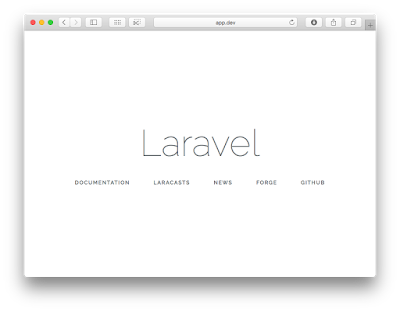
Immagine Laravel funzionante nel browser
Laravel funzionante nel browser
Ulteriori approfondimenti sull'installazione e l'uso di Laravel, possono essere ottenuti dai video ufficiali del canale di documentazione, Laracasts.

venerdì 8 settembre 2017

Come mostrare le icone sul desktop di Windows 10 Creators Update

Per mostrare le icone sul desktop di Windows 10 Creators Update:
  1. premere in basso a destra sull'Icona delle notifiche, quella a forma di fumetto
  2. premere su Tutte le impostazioni
  3. premere su Personalizzazioni\Temi
  4. premere in alto a destra su Impostazioni delle icone del desktop
  5. scegliere le icone da mostrare e premere su Okay.

sabato 5 agosto 2017

Come accedere a C:\ da Git Bash per Windows

In questo breve post dedicato ai novelli sviluppatori, vediamo come accedere a C:\ attreverso la shell Git Bash su Windows.

Il comando è più semplice del previsto, dal prompt basta digitare:
cd /c
Similmente potrete navigare un percorso nidificato scrivendo ad esempio:
cd /c/cartella/sottocartella/sottocartella2/sottocartella3
Se invece il percorso contiene nomi di cartelle con gli spazi, basta racchiuderlo tra virgolette:
cd "/c/cartella/sottocartella/sottocartella 2/sottocartella 3"
Per visualizzare l'elenco delle cartelle disponibili in C:\ potete usare il classico comando "dir" di Windows, oppure il più specifico "ls" col quale vedrete anche i risultati colorati in modo da distinguere facilmente i files dalle directory.

domenica 30 luglio 2017

Come verificare la variabile $PATH di Linux o Mac OS

Immagine icona terminale OSX

In questo brevissimo post vediamo come verificare che un percorso specifico si trovi salvato nella variabile di sistema $PATH su macOS, OSX e più in generale sui sistemi di derivazione UNIX, come Linux.

Il comando da lanciare nel terminale è molto semplice:

echo $PATH
Verrà restituito un testo simile al seguente:
/opt/local/bin:/opt/local/sbin:/Library/Frameworks/Python.framework/Versions/3.6/bin:/usr/bin:/bin:/usr/sbin:/sbin:/usr/local/bin:~/.composer/vendor/bin

domenica 16 luglio 2017

File batch per creare una cartella con icona personalizzata in Windows

Vi propongo un comodo file batch per creare una cartella sul Desktop dell'utente corrente e assegnarle una icona personalizzata in Windows.

Il file batch prevede che abbiate un'icona personalizzata salvata nella directory C:\Icone.

Ecco il testo per creare la cartella nella posizione in cui salvate il file .bat:

CLS
@echo ===============================================
@echo   CREAZIONE CARTELLE CON ICONE PERSONALIZZATE
@echo ===============================================
@echo.
@echo Creazione cartelle...
@echo ----------------------------------
@echo.
cd %userprofile%
md Cartella
attrib +s Cartella
cd Cartella
@echo.
@echo Assegnazione icone...
@echo ----------------------------------
echo [.ShellClassInfo] >> Desktop.ini
echo IconResource=C:\Icone\icona.ico,0 >> Desktop.ini
echo [ViewState] >> Desktop.ini
echo Mode= >> Desktop.ini
echo Vid= >> Desktop.ini
echo FolderType=Generic >> Desktop.ini
@echo.
attrib +h +s Desktop.ini
PAUSE
Lo script si posiziona nella cartella dell'utente corrente (cd %userprofile%), crea la cartella, le attribuisce lo status di "cartella di sistema", necessario affinché l'icona sia aggiornata, quindi crea il file Desktop.ini, con al suo interno le informazioni sull'icona da usare.

Chiaramente dovete sostituire il percorso di IconResource con quello di vostro interesse. Stessa cosa bisogna cambiare lo 0 dopo il nome dell'icona, se per caso il file icona ha al suo interno più icone e vogliate sceglierne una differente (la prima icona è indicizzata con 0, dunque la seconda sarà 1, la terza 2 e via discorrendo).

Al file Desktop.ini è poi assegnato lo status di file di sistema e di file nascosto.

Per visualizzare l'icona aggiornata potrebbe essere necessario premere F5 per aggiornare la visualizzazione.

sabato 15 luglio 2017

Come rinominare un virtual enviroment di Conda

In questo post dedicato ai programmatori in Python, vediamo come rinominare un ambiente virtuale di Anaconda, la piattaforma dedicata allo sviluppo di programmi di data science.

La soluzione proposta è solo un palliativo, perché allo stato attuale non è possibile rinominare direttamente. Viceversa si può creare un clone dell'ambiente virtuale e poi cancellare il vecchio.

Prima di effettuare l'operazione ricordate di disattivare l'ambiente di sviluppo.

Se usate Anaconda su Windows, i comandi da lanciare sono:

deactivate vecchio_nome
conda create --name nuovo_nome --clone vecchio_nome --offline
conda remove --name vecchio_nome --all

Se usate Anaconda su Mac o Linux, i comandi da lanciare sono:

source deactivate vecchio_nome
conda create --name nuovo_nome --clone vecchio_nome --offline
conda remove --name vecchio_nome --all

Vi segnalo inoltre che nella prima istruzione, il parametro --offline fa sì che Conda copii il contenuto dei files presenti nel vecchio ambiente. Se si omette il parametro, i files dei pacchetti verranno scaricati da internet.