sabato 4 novembre 2017

Come navigare all'interno di un foglio di calcolo Excel usando la funzione COLLEG.IPERTESTUALE()

In questo post vediamo come navigare all'interno di un foglio di calcolo Excel usando la funzione COLLEG.IPERTESTUALE().

Per navigare si intende lo spostarsi automaticamente da una cella ad un altra, magari lontana e fuori dal campo visivo, premendo su un link presente in un'altra cella. La posizione finale potrà essere anche generata via formula, rendendo il tutto completamente dinamico.

Esempio di spostamento all'interno dello stesso foglio

Se volessimo spostarci sulla cella D7, avendo il nostro link in B2, basterebbe digitare la formula:
=COLLEG.IPERTESTUALE("#D7";"Link di Partenza")


Esempio di spostamento verso un foglio diverso

Se invece avessimo voluto raggiungere la cella D7 presente sul "Foglio 2", restando al nostro esempio, in B2 avremmo dovuto scrivere:
=COLLEG.IPERTESTUALE("#'Foglio 2'!D7";"Link di Partenza")

Esempio di spostamento usando una formula dinamica

Come è facile intuire è possibile sostituire il primo termine della formula ("#D7") con una formula che generi la posizione di destinazione anche in modo dinamico, sfruttando le funzioni INDIRIZZO() o CONCATENA(). Questo può essere utile qualora si prevede che la destinazione venga spostata da inserimenti o eliminazioni di nuove righe o colonne.

La formula dinamica per spostarsi su D7 del "Foglio 2" è la seguente:

=COLLEG.IPERTESTUALE(CONCATENA("#";INDIRIZZO(RIF.RIGA('Foglio 2'!D7);RIF.COLONNA('Foglio 2'!DO7);;;"Foglio 2"));"Link di Partenza")

martedì 10 ottobre 2017

Come aggiungere un nuovo tipo di file al menu contestuale Nuovo di Windows

In questo post, vediamo come aggiungere un nuovo tipo di file da creare, al menu contestuale "Nuovo" di Windows (per intenderci stiamo parlando di quel menu che si attiva col tasto destro e vi permette di creare una nuova cartella).

Premere Win+R sulla tastiera e digitare "regedit" o "regedit.exe".
Si aprirà l'Editor del Registro di sistema.


Navigare fino all'estensione interessata, se ad esempio vogliamo creare un nuovo file batch (estensione .bat), navigare fino a: Computer\HKEY_CLASSES_ROOT\.bat oppure digitare il percorso nella barra sotto i menu.

Premere col tasto destro su ".bat" e scegliere Nuovo\Chiave, quindi dargli come nome "ShellNew":


Una volta creata la cartellina "ShellNew", selezionarla e premere col tasto destro del mouse nella sezione destra di Regedit, quindi scegliere Nuovo\Valore stringa e creare prima "NullFile", poi "FileName".


In "FileName" andrete a mettere il percorso del file che vorrete riprodurre. Va bene anche che sia un file vuoto, purché con l'estensione che vi interessa. Il mio file l'ho inserito in C:\Windows\ShellNew (cartella che ho creato io).


Se avete fatto tutto bene, quando sceglierete Nuovo col tasto destro in una posizione vuota, vedrete comparire il tipo di file di vostro interesse, nel mio caso "File batch Windows":


Questa guida è stata creata seguendo le indicazioni presenti su The Windows Club.

Ulteriori approfondimenti ai seguenti link:
https://superuser.com/questions/34704/how-can-i-add-an-item-to-the-new-context-menu
https://www.alfonsostriano.it/aggiungere-programmi-menu-tasto-destro-mouse/
http://www.thewindowsclub.com/remove-items-from-new-context-menu
http://www.thewindowsclub.com/add-new-file-type-file-explorer-ribbon-menu

giovedì 28 settembre 2017

Hard reset di un Samsung Note 4 (SM-N910F)

In questo post, vediamo come effettuare l'hard reset di uno smartphone Samsung Note 4 (SM-N910F).

Il Samsung Galaxy Note 4, foto da Samsung US


Per prima cosa, spegnete il Galaxy Note 4.

Poi, entrate nella partizione di recupero (Recovery mode), tenendo premuto contemporaneamente:
Il tasto di Accensione
Il tasto Volume Su
Il tasto Home (il tasto centrale presente sotto allo schermo)

Occorre tenere premuto i tre tasti fino a quando in alto a sinistra non viene visualizzato il testo Recovery Booting in blu. A quel punto, rilasciare i pulsanti.

La Recovery Mode del Samsung Galaxy Note 4, foto da Brainchamber.com
Ora sarete in Recovery Mode. Per navigare in questo menu, si utilizzano i pulsanti del volume per scorrere su e giù ed il pulsante di accensione per confermare.

Eseguite wipe cache partition, poi wipe data/factory reset. Occorre confermare le due operazioni scegliendo “yes” e la procedura avrà inizio.

Una notifica in giallo nella parte inferiore dello schermo confermerà che il ripristino è stato completato.

Scorrete fino a reboot system now per riavviare il telefono.

Una volta riavviato, potete procedere a reimpostare tutti i dati del telefono.

domenica 24 settembre 2017

Come registrare una GIF dello schermo di Windows, Mac o Linux

In questo articolo multipiattaforma, vediamo quali programmi usare per registrare una animazione GIF della azioni compiute sullo schermo di Windows, Mac o Linux.

Non sono riuscito a trovare uno strumento che funzionasse su tutti e tre i sistemi operativi, se qualcuno lo conosce me lo segnali per favore.

Intanto, ecco un'anteprima di una GIF registrata su Windows, a seguire i tool che ho trovato:


Programmi per catturare GIF su Windows


Per Windows ho provato ScreenToGif, programma gratuito e a sorgente aperto. Molto completo, con la possibilità di registrare perfino una lavagna virtuale su cui si può disegnare. Completamente editabile il risultato della registrazione, nell'esempio che vedete sopra ho accelerato l'animazione.

Programmi per catturare GIF su Mac OS


Per Mac non ho avuto modo di testare nulla, ma sul web si parla bene di GifGrabber, a quanto pare nel frattempo confluito nel più grande progetto Giphy.

Programmi per catturare GIF su Ubuntu Linux


In Linux, come sempre, le alternative gratuite sono innumerevoli. Anche qui non ho avuto ancora modo di provare, ma leggo che si parla molto bene di Kazam (anche se non sono sicurissimo che salvi anche in GIF). Comunque, per una più completa trattazione di tutte le alternative presenti in Linux, vi rimando a queste esaurienti guide:

Configurazione posta Aruba Imap e Pop3

In questo articolo vediamo quali sono le impostazioni standard per gestire con il protocollo IMAP la posta di un sito registrato con Aruba, uno dei più diffusi fornitori di servizi informatici in Europa.

Nel nostro esempio stiamo ipotizzando che il nostro sito si chiami www.dominio.it e che la nostra casella di posta elettronica si chiami casella@dominio.it.

Andando a creare la vostra configurazione nel client e-mail che più vi piace, dovrete opportunamente modificare questi dati per rispecchiare la vostra configurazione.

Impostazioni Posta ricevuta


Imap
Nome server: imaps.dominio.it (oppure imaps.aruba.it)
Porta: 993
Nome utente: casella@dominio.it
Password: la password scelta per la casella che avete creato
Metodo di autenticazione: Password normale
Sicurezza della connessione: SSL/TLS


Pop
Nome server: pop3s.aruba.it
Porta: 995
Nome utente: casella@dominio.it
Password: la password scelta per la casella che avete creato
Metodo di autenticazione: Password normale
Sicurezza della connessione: SSL/TLS


Impostazioni Posta inviata


Nome server: smtps.aruba.it
Porta: 465
Nome utente: casella@dominio.it
Password: la password scelta per la casella che avete creato
Metodo di autenticazione: Password normale
Sicurezza della connessione: SSL/TLS


Per completezza ricordo brevemente che la casella configurata con il protocollo IMAP consente di lasciare i messaggi depositati sul server di Aruba in modo che possiate aprirla anche dal loro sito webmail.aruba.it, mentre se configurate con il protocollo POP, la posta verrà scaricata all'interno del vostro client e non sarà più disponibile sul server di Aruba. Ugualmente, qualsiasi modifica o cancellazione eseguita nel client configurato con IMAP, si ripercuoterà anche sul server, quindi... massima attenzione!

Per ulteriori approfondimenti si veda la guida di Aruba oppure quella di Aranzulla.

martedì 19 settembre 2017

Come inserire un contatore di righe nei risultati di una query SELECT di MySQL

In questo brevissimo post vediamo come creare un semplice contatore di righe restituite da MySQL.

Il codice è molto semplice. Ipotizzando di avere una tabella formata dai campi "nome" e "cognome", si può ottenere un contatore col seguente codice:

SET @contatore = 0;
SELECT nome, cognome, (@contatore := @contatore +1) AS n_persona FROM tabella;

Il risultato sarà qualcosa del genere:

nomecognomen_persona
pippobaudo1
mikebongiorno2
rosariofiorello3

venerdì 15 settembre 2017

Tutorial: come predisporre un Mac per sviluppare in PHP con Laravel

In questo tutorial vediamo come predisporre un Mac per fare sviluppo web in PHP con il framework Laravel, uno dei migliori in circolazione.


In questo tutorial sto presupponendo che il sistema operativo sia stato appena installato, e quindi privo dei vari programmi necessari (php, mariadb, composer, ecc.).

Prerequisiti
Un Mac... 😄, quindi scaricare:
Il Node.js, la versione current andrà benissimo
Un bell'editor di testi come Sublime Text 3
Opzionale, un nuova shell per sostituire il terminale, ovvero iTerm 2

Installazione programmi
Una volta completato il download, si può cominciare a lavorare sul serio.
Per prima cosa installiamo Node.js attraverso l'apposito programma di installazione:
Immagine Installazione di Node.js

Se l'installazione di Node.js è andata a buon fine, sarà possibile interrogare node e npm dal Terminale per verificarne la versione. Per velocizzare i download dei pacchetti, installeremo anche il package manager yarn, il tutto attraverso i seguenti comandi:
node -v
npm -v
npm install -g yarn
yarn -v

Assodato che funzionino tutti, digitiamo i comandi che seguono per installare homebrew, mariadb, php e composer:

/usr/bin/ruby -e "$(curl -fsSL https://raw.githubusercontent.com/Homebrew/install/master/install)"
brew update
brew install MariaDB
brew services start MariaDBbrew install homebrew/php/php71
php -r "copy('https://getcomposer.org/installer', 'composer-setup.php');"
php -r "if (hash_file('SHA384', 'composer-setup.php') ===
'544e09ee996cdf60ece3804abc52599c22b1f40f4323403c44d44fdfdd586475ca9813a858088ffbc1f233e9b180f061') { echo 'Installer verified'; } else { echo 'Installer corrupt'; unlink('composer-setup.php'); } echo PHP_EOL;"
php composer-setup.php
php -r "unlink('composer-setup.php');"
sudo mv ~/composer.phar /usr/local/bin/composer

Da notare che abbiamo scelto di installare php 7.1 - ma basterà modificare la linea apposita per installare la versione di nostro interesse - mentre per composer (vedere qui eventuali dettagli aggiuntivi di installazione) abbiamo fatto rinomina da composer.phar composer (senza estensione), e lo abbiamo spostato nella cartella /usr/local/bin/ poiché vogliamo lanciare composer da qualsiasi directory in cui siamo attivi nel terminale.

Per fare ciò andiamo a creare un file di profilazione per il nostro terminale bash. Ciò avviene con i seguenti comandi:

touch ~/.bash_profile
open ~/.bash_profile
Nel file vuoto che si aprirà in TextEdit, andiamo a digitare il seguente testo, che consente di aggiungere alla variabile di sistema $PATH, i percorsi da cui lanciare il composer:
export PATH=$HOME/bin:/usr/local/bin:$HOME/.composer/vendor/bin:$PATH

Quindi, nel terminale lanciamo il comando source per aggiornarlo alla nuova configurazione:
source ~/.bash_profile

Ora finalmente siamo pronti per installare il nostro framework e il Laravel Valet, comoda utility (solo per Mac) che si autolancerà all'avvio del computer per consentirci di visitare le URL fittizie dei nostri siti in sviluppo (URL del tipo nomesito.dev):
composer global require laravel/installer
composer global require laravel/valet
valet install

Creazione di un nuovo progetto Laravel
Creiamo una directory progetti nella nostra home da assegnare a valet per fargli leggere le nostre applicazioni:

cd ~
mkdir progetti
cd progetti
valet park

Ora creiamo una nuova applicazione Laravel dal titolo "webapp", nella directory progetti appositamente creata, successivamente lanciamo il comando artisan di Laravel, per generare una chiave unica per l'app:
cd ~/progetti
laravel new webapp
cd webapp
php artisan key:generate

Completata questa operazione, sarà possibile aprire il browser e visitare l'indirizzo webapp.dev per vedere in azione il nostro buon Laravel:
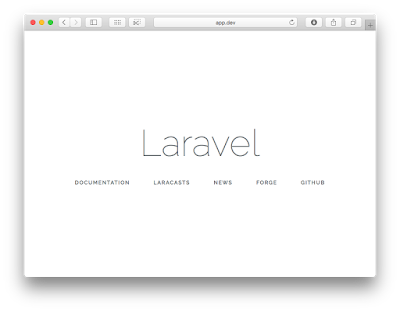
Immagine Laravel funzionante nel browser
Laravel funzionante nel browser
Ulteriori approfondimenti sull'installazione e l'uso di Laravel, possono essere ottenuti dai video ufficiali del canale di documentazione, Laracasts.